
 Giới thiệu
 Bản tin
 Thực đơn
 Chương trình học
 Cân đo
 Camera
 Thư viện
 TƯ VẤN - LIÊN HỆ





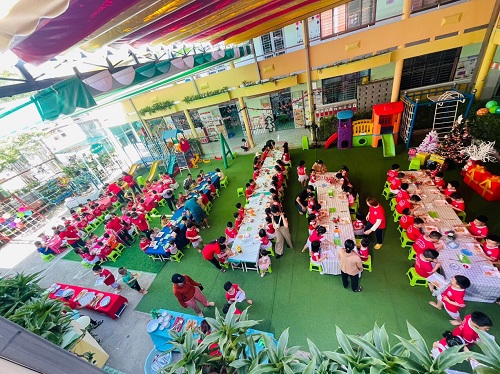
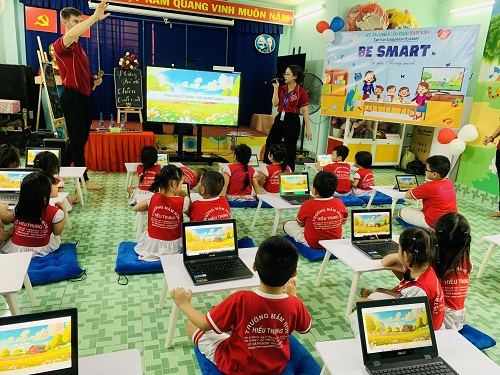
































Trường Mầm Non Hiếu Trung với hệ thống Camera, chỉ cung cấp trực tuyến hình ảnh các cháu tại trường, giúp nhà trường và gia đình có kết nối chặt chẽ trong việc phối hợp nuôi và dạy các cháu học tại trường.
Để đảm bảo tính bảo mật và an toàn cho các bé, hình ảnh Camera này chỉ cung cấp độc quyền cho các phụ huynh có cháu học tại các lớp của Trường Mầm Non Hiếu Trung cơ sở 2, mỗi phụ huynh sẽ được cấp User và Password để truy cập và xem hình ảnh các cháu tại lớp học.
Mời quý phụ huynh liên hệ với văn phòng để được hướng dẫn hoặc nhấp vào đường links bên dưới tương thích lớp học các cháu, sau đó nhập User và Password (được cấp tại Văn phòng Ban Giám Hiệu hoặc qua địa chỉ email đã đăng ký văn phòng trường) để xem camera, cụ thể như sau:
HƯỚNG DẪN CÀI ĐẶT XEM CAMERA QUA INTERNET
- Hình ảnh hoạt động Phòng vận động(Xem Camera số 1), Sân chơi(Xem Camera số 2) với link sau: http://mamnonhieutrungcoso2.dyndns.org:81
- Lớp GẤU TRÚC(Xem Camera số 1), Lớp Mầm 3(Xem Camera số 2), Lớp CHỒI 3(Xem Camera số 3) và Lớp Chồi 4(Xem Camera số 4) với link sau: http://mamnonhieutrungcoso2.dyndns.org:83
- Lớp GẤU BÔNG(Xem Camera số 1), Lớp MẦM 4(Xem Camera số 2), Lớp Lá 4(Xem Camera số 3) với link sau: http://mamnonhieutrungcoso2.dyndns.org:85
- Lớp LÁ 5 (Xem Camera số 1) với link sau: http://mamnonhieutrungcoso2.dyndns.org:99
Để xem hình ảnh Camera phòng Âm nhạc, Vận động, ngoại khóa, cụ thể như sau:
- Phòng hoạt động Âm nhạc(Xem Camera số 2), phòng ngoại khóa(Xem Camera số 3,4), quý phụ huynh nhập vào địa chỉ link:
http://mamnonhieutrungcoso2.dyndns.org:99 và nhập User và Password (Quý phụ huynh liên hệ Ban Giám Hiệu).
- Phòng vận động(Xem Camera số 2), Sân chơi(Xem Camera số 1), quý phụ huynh nhập vào địa chỉ link:
1.1 Xem Camera bằng trình duyệt Internet Explorer như sau: Quý phụ huynh nhập đường link như bên trên, tương thích với lớp của học sinh và cài đặt theo hướng dẫn bên dưới:

+ Nhập User và Password đã được cung cấp qua địa chỉ mail, nhấp login.

Cài đặt theo hướng dẫn màn hình.


Sau đó nhấp vào Camera lớp học của cháu để xem.
2.2 Xem Camera bằng phần mềm iVMS-4200 Client trên máy tính như sau:
- Đầu tiên phụ huynh tải phần mềm có tên là: iVMS-4200(v2) từ www.hikvision.com/support/downloads/client software, cài đặt như một phần mềm bình thường.
- Cài đặt xong trên Desktop sẽ xuất hiện một phần mềm mang tên có biểu tượng như bên dưới. Các bạn kích vào đó để khởi chạy phần mềm.

- Mở phần mềm sẽ có giao diện đăng kí tên User và Passord

- Phụ huynh nhập tên User: admin1234; Password:admin3456; Confirm password:admin3456. Nhấp vào Enable Auto-login.
- Tiếp đến là giao diện chính của phần mềm

Trên giao diện chính của phần mềm phụ huynh kích hoạt vào biểu tượng có chữ Device Management thêm camera. Một hộp thoại mới xuất hiện giao diện như sau:

Phụ huynh kích hoạt vào biểu tượng ADD DEVICE để thêm camera vào phần mềm. Sau khi nhấp xuống một hộp thoại ADD DEVICE xuất hiện, phụ huynh điền thông tin của mình vào để kết nối camera với phần mềm này. Phụ huynh cài đặt theo hướng dẫn như hình bên dưới:ập
+ NickName: Nhập user đã được cấp qua Email của Phụ huynh.
+ Address: mamnonhieutrungcoso2.dyndns.org
+ Port:
* Hình ảnh phòng vận động, sân chơi thì nhập Port vào là 8001.
* Hình ảnh phòng Âm nhạc, phòng ngoại khóa thì nhập Port vào là 8099.
* Học sinh lớp Gấu Trúc, Mầm 3, Ghồi 3, Chồi 4 thì nhập Port vào là 8003.
* Học sinh lớp Gấu Bông, Mầm 4, Lá 4 thì nhập Port vào là 8005.
* Học sinh Lá 5 thì nhập Port vào là 8099.

Phụ huynh nhập các thông số như hướng dẫn phía trên, sau đó nhập Username và Password đã được cấp qua địa chỉ email của phụ huynh và nhớ tích vào ô Export to Group.
Nhấn Add để hoàn tất quá trình lưu lại
2. Hướng dẫn cài đặt xem bằng điện thoại hoặc Ipad.
Bước 1:Trên màn hình chính của điện thoại phụ huynh tìm đến ứng dụng Appstore (ios) hoặc CHplay (android). Ứng dụng đã được khoanh tròn đỏ.

Bước 2:
Truy cập vào ứng dụng appstore. Trên ô tìm kiếm phụ huynh nhập tên phần mềm là iVMS-4500 . Nhập xong ấn ” đi, go, hoặc tìm kiếm” ở trên bàn phím của phụ huynh như ở hình bên dưới. Nó sẽ hiện ra phần mềm cho phụ huynh tải.

Bước 3:
Nếu đã tải sẵn phần mềm rồi thì sẽ hiện ra chữ OPEN hoặc MỞ. Nếu phụ huynh chưa tải ứng dụng thì nhấn chữ TẢI XUỐNG hoặc GET để tải ứng dụng này về máy.

Bước 4:
Tải xong phần mềm sẽ có một biểu tượng xuất hiện trên màn hình chính trên điện thoại của phụ huynh như hình trên. Phụ huynh nhấp kích vào phần mềm đó, rồi vào giao diện chính của phần mềm như hình bên dưới.
Trên giao diện chính của phần mềm kích vào biểu tượng vòng tròn có 3 dấu gạch ngang để cài đặt


Vào ô tròn bên trái, chọn Devices, sau đó click ô tròn dấu + bên phải chọn Manual Adding

Điền đầy đủ thông tin như sau:
Alias: mamnonhieutrung
Register Mode: chọn IP/Domain
Address: mamnonhieutrungcoso2.dyndns.org
Port:
* Hình ảnh phòng vận động, sân chơi thì nhập Port vào là 8001.
* Hình ảnh phòng Âm nhạc, phòng ngoại khóa thì nhập Port vào là 8099.
* Học sinh lớp Gấu Trúc, Mầm 3, Ghồi 3, Chồi 4 thì nhập Port vào là 8003.
* Học sinh lớp Gấu Bông, Mầm 4, Lá 4 thì nhập Port vào là 8005.
* Học sinh Lá 5 thì nhập Port vào là 8099.
Quý phụ huynh liên hệ văn phòng để cấp User và Password Camera.
Chọn Start live view để bắt đầu xem camera trực tuyến
